
Использование Discovery Ads для YouTube и Gmail: Система персонализированной рекламы
08.09.2020
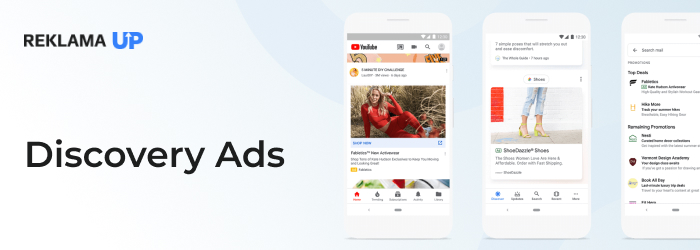 Discovery Ads — это система персонализированной рекламы, нацеленная на пользователей, которые не имеют конкретных предпочтений и ищут новый контент. Система анализирует потребительские намерения аудитории Google, подбирая для каждого персонализированную рекламу.
Именно поэтому данная система является отличной возможностью найти новую аудиторию среди разнообразных пользователей. А благодаря тому, что система полностью автоматизирована и у пользователей нет возможности ее настраивать, охват рекламы может значительно увеличиться. О том, как это работает и как использовать систему для рекламы на YouTube и Gmail, мы и расскажем в этой статье.
Как работает Discovery Ads?
Discovery Ads использует три основных плейсмента для размещения объявлений. Два из них, а именно: главная страница YouTube и раздел «акции» и «соцсети» в Gmail, используются уже давно, поэтому конкуренция там по-прежнему очень высокая. Однако третий плейсмент, лента Google Discovery, относительно новый, поэтому на него стоит обратить внимание в первую очередь.
Новостная лента Google Discover доступна для пользователей в мобильной версии браузера Chrome на домашней странице. Это персонализированная лента, которая включает в себя новые публикации на разных сайтах на основе предпочтений конкретного пользователя.
При этом Discovery Ads включает в себя два типа объявлений: обычные объявления и объявления-карусель. Первый вариант включает в себя следующие элементы:
- изображения товара или логотип компании;
- URL страницы товара или сайта компании;
- до пяти заголовков и описаний;
- название компании;
- рекламный текст.
Элементы объявления-карусели немного отличаются.
Помимо вышеописанных сведений, такие объявления имеют карточки товаров, которые включают в себя:
- изображение и название товара;
- URL страницы товара;
- рекламный текст с призывом к действию.
При этом объявления-карусели в Discovery очень похожи на объявления смарт-шопинге. Однако в отличие от последних, первые используют все пространство баннера для размещения карточек товаров.
Кроме того, Discovery Ads использует расширенные настройки таргетинга, который включает в себя аудиторию заинтересованных покупателей, а также классифицирует пользователей по намерениям. Данная функция может стать очень полезным методом таргетинга рекламы в Discovery Ads, привлекая пользователей, когда они изучают ленту.
Чтобы определить, соответствует ли потребитель в настоящее время требованиям рынка, Google использует клики по релевантным объявлениям, последующие конверсии, а также информацию о содержании сайта, давность и частоту посещений. А благодаря машинному обучению, которое будет изучать действия и предпочтения каждого конкретного пользователя, в будущем эта система станет более гибкой и продуманной.
Как использовать Discovery Ads?
Перед тем как начать рекламную кампанию с помощью Discovery Ads, вам необходимо провести некоторую подготовку. Для начала пропишите заголовки, описания, изображения и логотипы каждого объявления. Чтобы максимизировать эффективность, старайтесь выбирать изображения самого высокого качества с минимальным количеством текста и хорошим освещением.
После этого убедитесь, что в вашем аккаунте включена функция тегов по всему сайту. Также настройте отслеживание конверсий и другие настройки, необходимые для участия в программе. При этом у вас должно быть достаточно дневного бюджета, чтобы учесть как минимум 10-кратную целевую ставку CPA. После этого вы можете переходить к непосредственной настройки рекламной кампании.
Настройка рекламной кампании
Для начала войдите в свой аккаунт Google Ads, затем во вкладку «Кампании», после чего нажмите кнопку с плюсом и выберите «Новая кампания». Далее вам необходимо выбрать маркетинговую цель, среди которых: «Продажи», «Лиды» и «Трафик сайта». Если же у вас нет конкретной цели рекламной кампании, то можете выбрать пункт «Нет цели». Затем выберите тип кампании Discovery и нажмите кнопку «Продолжить».
После этого вам необходимо выбрать географический и языковой таргетинг. Также у вас есть возможность выбрать аудиторию по таким параметрам, как намерения, ремаркетинг и аудитория заинтересованных покупателей. После этого вам остается лишь назначить средний дневной бюджет, выбрать стратегию назначения ставок и нажать кнопку «Сохранить».
Настройка объявлений

Теперь вы можете переходить к настройке самих рекламных объявлений. Сделать это довольно просто. Вам необходимо перейти к своей рекламной кампании Discovery во вкладку «Объявления и расширения», нажать кнопку с плюсом и выбрать «Discovery ad». После этого вам остается лишь ввести элементы будущего объявления (заголовок, описания, изображение и прочее).
Однако здесь у вас может возникнуть первая проблема. Если хотя бы одна карточка с товаром была отклонена, статус объявления будет помечен как «Одобрено (ограничено)», а в течение суток он изменится на «Отклонено». В этом случае реклама не будет показываться вообще.
Наращивание рекламной кампании
После того, как ваши объявления будут готовы, дайте кампаниям время для наращивания. Первые пару недель лучше всего не вносить изменения в кампании. Google рекомендует подождать как минимум 40 конверсий, а уже затем вносить первые изменения. При этом не стоит забывать о бюджете.
Автоматический таргетинг
Автоматический таргетинг позволяет расширить охват вашей рекламной кампании на дополнительных пользователей, помогая генерировать больше конверсий примерно по той же цене в расчете на одного клиента. Для того, чтобы изменить настройки автоматического таргетинга, вам нужно на навигационной панели выбрать вкладку «Объявления Discovery» и найти там свою кампанию.
Затем выберете группу объявлений, для которой хотите настроить таргетинг, зайдите в меню «Аудитории», нажмите значок карандаша и выберите «Изменить таргетинг группы объявлений». Далее вам остается лишь перетащить ползунок вправо, чтобы увеличить аудиторию и сохранить.
Анализ отчетов

В отчетах по вашим рекламным кампаниям Discovery отображается эффективность рекламы в зависимости от того, как и где люди видят ваши объявления.
Таким образом, столбцы отчетов будут отображать следующую параметры:
- Рейтинг кликов (CTR). Количество кликов по объявлению, ведущих на ваш сайт, разделенное на количество показов вашего объявления.
- Цена за клик (CPC). Общая стоимость кампании, разделенная на стоимость количества кликов по объявлению.
- Взаимодействия. Совокупность всех платных кликов по объявлению Discovery. Это включает в себя клики непосредственно по вашим объявлениям на YouTube, а также первый щелчок по вашему объявлению в Gmail.
- Коэффициент взаимодействия. Количество взаимодействий с вашим объявлением, разделенное на количество его показов. В Gmail этот столбец показывает первый клик по объявлению.
- Средняя стоимость. Истинная средняя стоимость платных взаимодействий с вашим объявлением.
Подводим итоги
Discovery Ads — это очень удобный и продвинутый способ организации рекламной кампании на YouTube и Gmail, который использует машинное обучение и продвинутые системы таргетинга. Именно поэтому данная система является отличной возможностью для вас найти новую аудиторию. А используя вышеупомянутую инструкцию, вы сможете быстро и легко настроить свою рекламную кампанию.