
Как настроить рекламу в Гугл с нуля самостоятельно
04.11.2022
В этой статье Вы узнаете как настроить контекстную рекламу в Google Adwords с нуля. Мы будем все делать пошагово и разъяснять только важные моменты по пути к настройке.

После выполнения всех шагов в нашем руководстве Вы поймете смысл работы контекстной рекламы в поисковой системы. Т.е. вы сможете настроить показ своего сайта по нужным ключевым словам в Google.
Например, Вы сможете настроить показ рекламу Вашего сайта по любому ключевому слову, кроме запрещенных тематик.
Например, если Вы хотите показывать Ваш сайт по ключевым словам “купить iphone”, то Вы с легкостью сможете это сделать и быть в выдаче вверу Google над Вашими конкурентами (стрелками отметили объявления контекстной рекламы):

Для примера мы пошагово настроим рекламную компанию по ключевым словам в Google Adwords для рекламы вот этой статьи, которую Вы сейчас читаете.
Т.е. если человек при поиске в Google будет вводить ключевые фразы — “настройка рекламы в Google” или “настройка рекламы в Гугл”, то будет сразу видеть наше рекламное объявление с ссылкой на эту статью:

Как Вы можете видеть, пока в поиске по запросу “настройка рекламы в Google” нет нашего сайта — https://reklama-up.com
А уже в конце этого руководства Вы его увидите наш сайт и сможете настроить показ своего сайта по нужным Вам ключевым словам.
Вы сможете настроить показ рекламы любой страницы Вашего сайта — товара, категории или главной страницы сайта, а также любой страницы услуги.
Если очень кратко, то порядок такой:
— Регистрация;
— Основная настройка кампани;
— Создание группы объявлений;
— Создание объявления;
— Добавление ключевых слов к объявлению;
— Привязка карты и оплата.
И так, приступим!
1. Регистрация аккаунта в Google — перейдите по ссылке
2. Заполните все поля и нажмите далее:

3. Войдите в сервис Google Adwords — перейдите по ссылке:
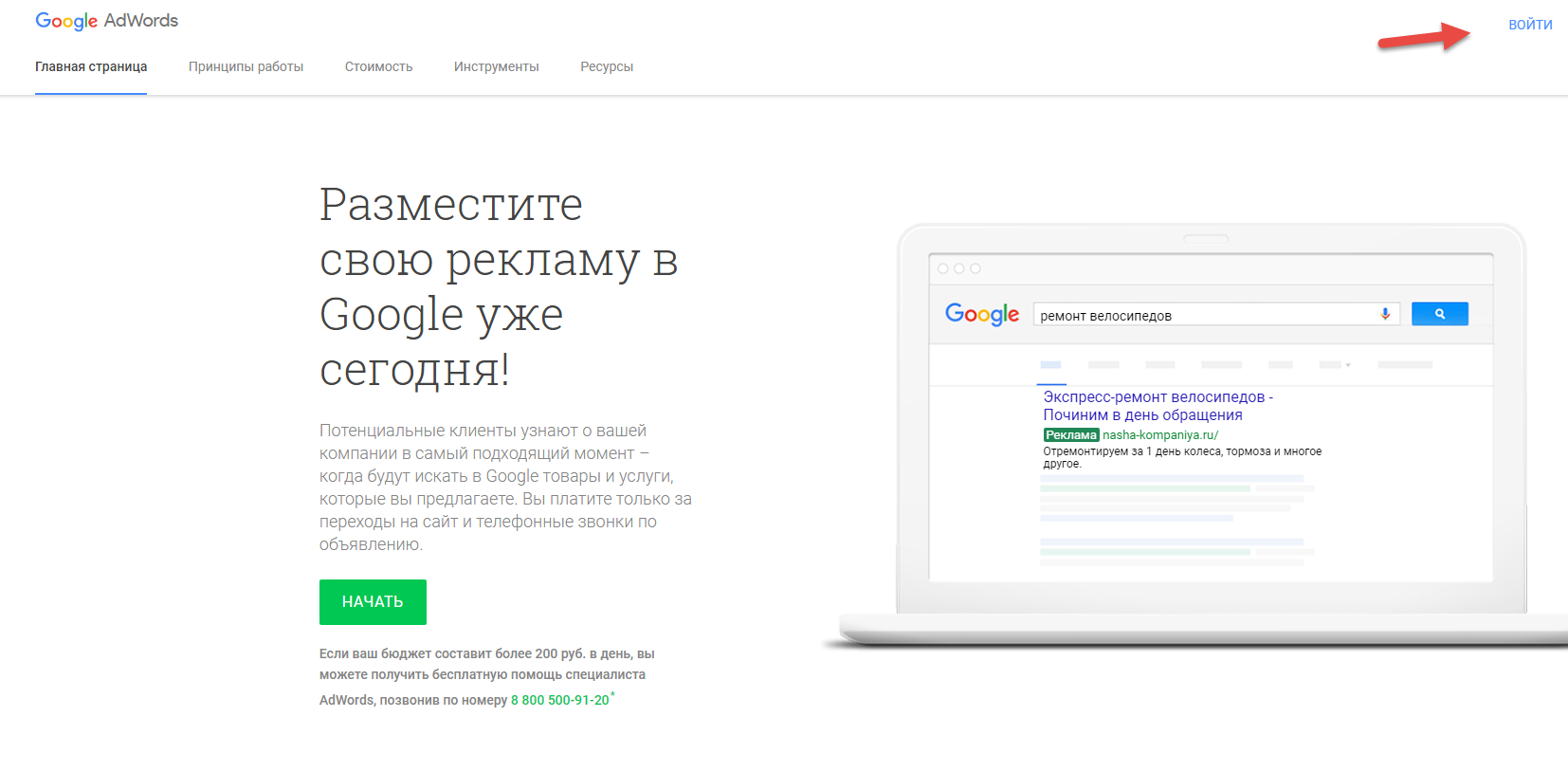
4. Укажите часовой пояс, страну и валюту и нажмите “Сохранить и продолжить”:

5. Поздравляем! Вы создали рекламный аккаунт Google Adwords:

6. Далее, нажмите на вкладку “Кампании”:

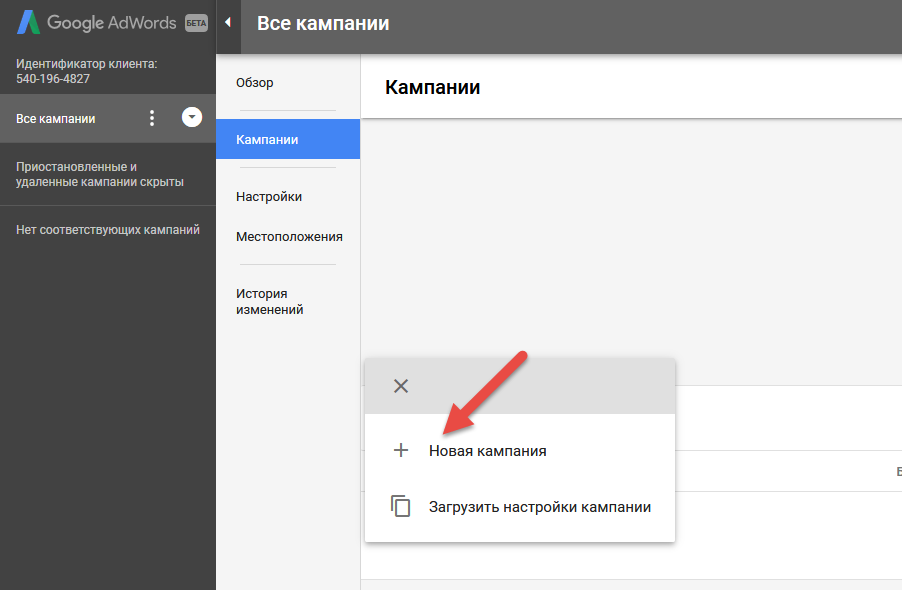
7. После жмакаем на синий плюс для создания рекламной компании:

8. Далее, выбираем “Новая компания”:
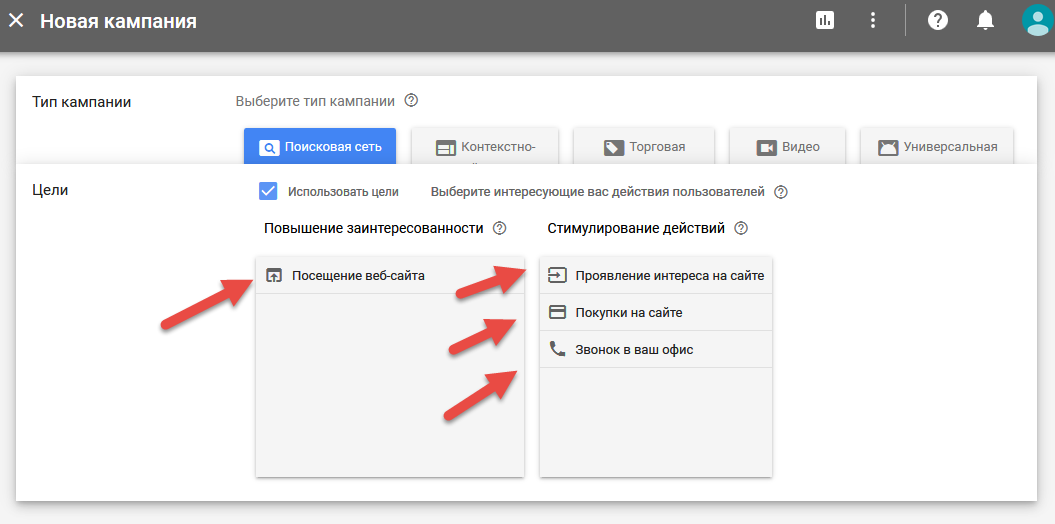
9. Выбираем самый эффективный тип рекламы в Google Adwords — поисковая сеть:

10. Далее, выбирайте тип цели (любой, от выбора зависят вид подсказок сервиса как настроить рекламу, мы выбираем “Покупки на сайте”:
11. Вбиваем адрес сайта, который мы хотим рекламировать и нажимаем продолжить:

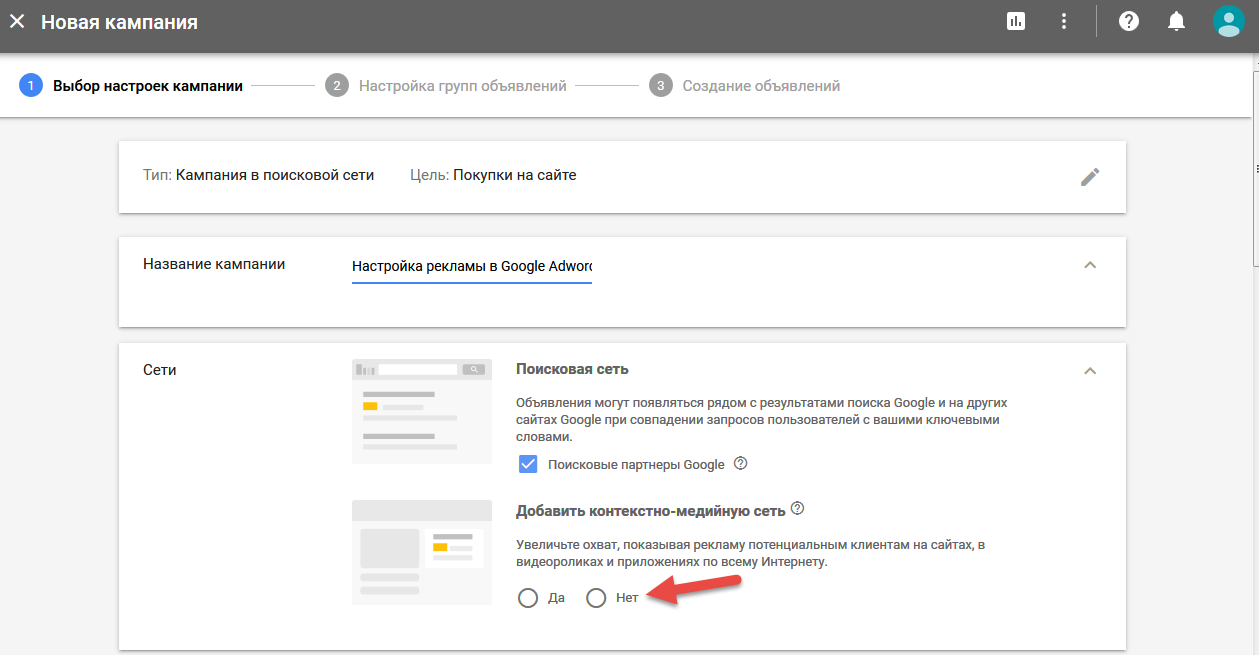
12. Далее, укажите название рекламной компании (любое, оно видно только Вам, мы назовем рекламу “Настройка рекламы в Google Adwords”):

13. После, в пункте “Сети” — Добавить контекстно-медийную сеть — ставим “Нет”:
14. После, необходимо выбрать в каком регионе будет показываться наша реклама, а также необходимо указать язык:
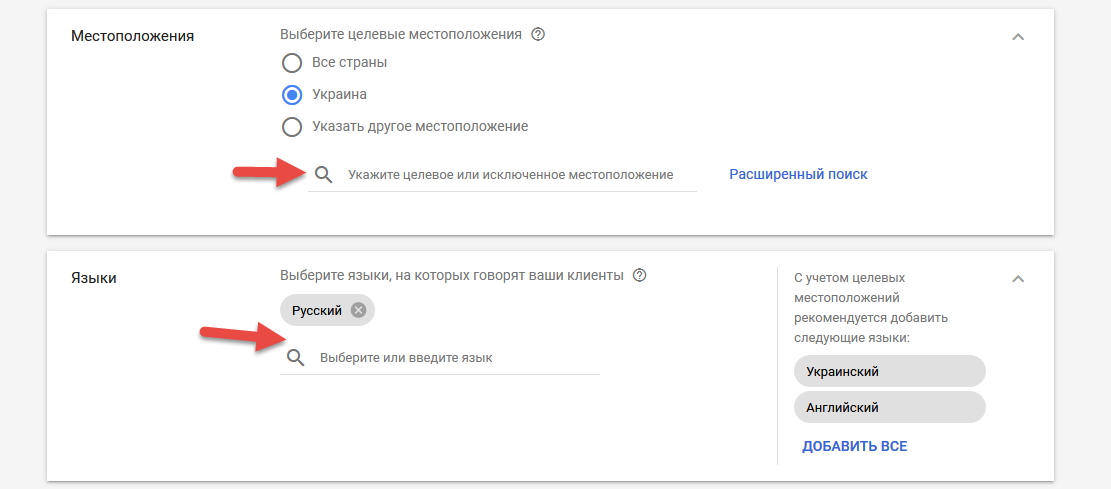
15. Мы выберем только Киев и Область, а также добавим Украинский язык:

16. Далее, в пункте “Ставки” оставляем все без изменений, оставляем — Назначение цены за клик вручную:

17. После укажите бюджет на клики в сутки — сколько вы готовы платить каждый день:
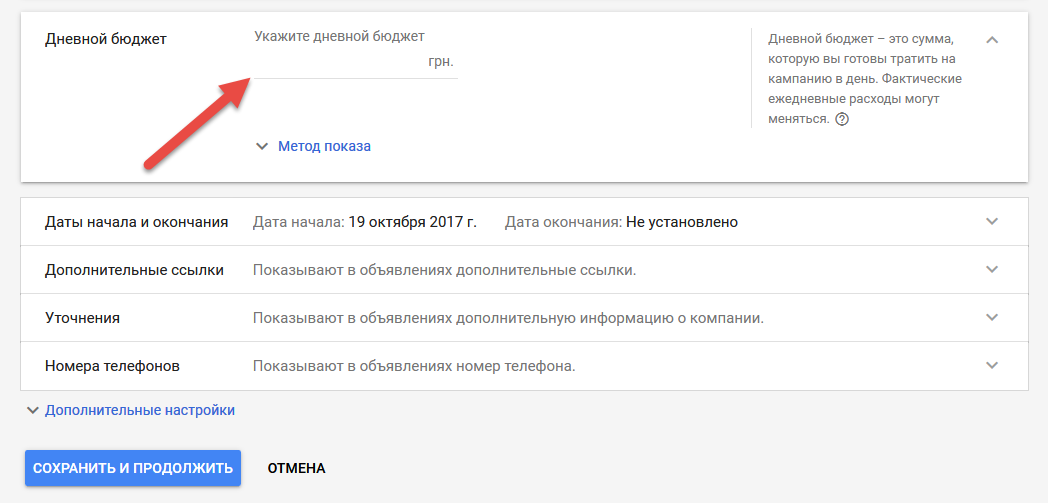
18. Мы поставим 300 гривен, этого бюджета хватит, что бы показать на примере рекламы этой статьи как работает реклама в Google Adwords:

19. Далее, нажмите “Сохранить и продолжить” — к этим настройкам Вы можете ввернуться любом момент:

20. Поздравляем! Мы указали основные настройки для запуска рекламной компании и перешли к настройке Групп Объявлений:

21. Укажите название Группы Объявлений — его будете видеть только Вы:

22. Так как мы будем рекламировать эту статью, которую Вы сейчас читаете, то для себя и напишем — как настроить рекламу в Google:

Вы можете указать любое название. Например, если Вы хотите запустить рекламу для страницы категории товаров сайта, то напишите ее название.
Детские джинсы или строительные материалы — не важно, название только для Вас, что бы вы понимали, что в этой группе рекламируется.
23. После, укажите ставку по умолчанию, она может быть любой, так как нам часто придется ее менять после запуска, мы поставим 10 гривен за 1 клик — переход на сайт:

24. Далее, нажимаем “Сохранить и продолжить”:

25. Поздравляем! Вы настроили Группу Объявлений и перешли к настройке самого рекламного объявления в Google. Нажмите на “Новое объявление”:

26. Теперь переходим к созданию первого объявления в Google Adwords:
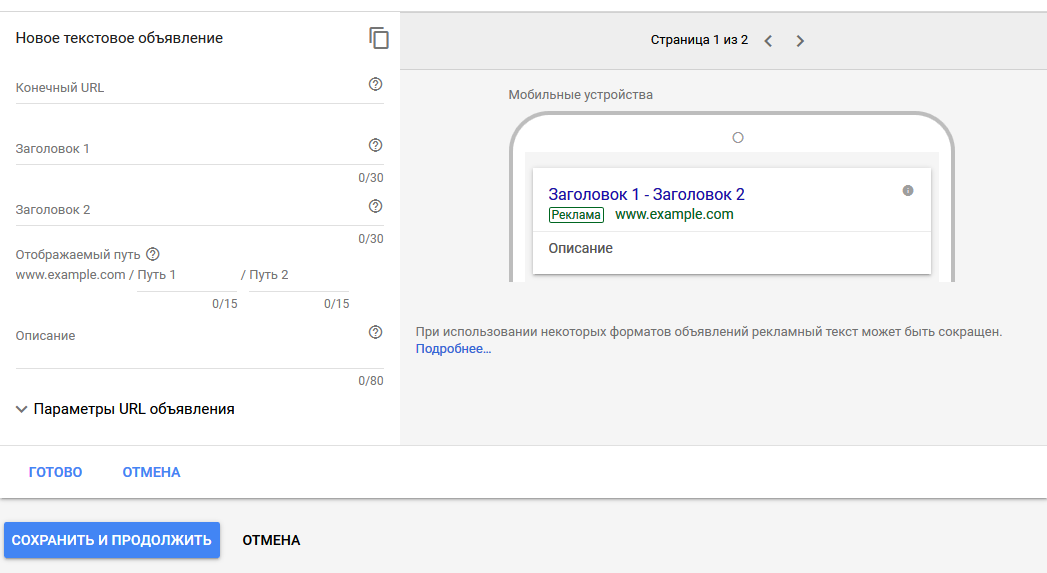
27. Далее, создаем наше первое объявление в Google.
Конечный URL — адрес страницы сайта, которую Вы хотите рекламировать. Мы укажем адрес вот этой статьи:
reklama-up.com.ua/контектсная-реклама/настройка-контекстной-рекламы-google-adwrods/
Заголовок 1 и Заголовок 2 — заголовок объявления, который будет виден в Google при поиске;
Описание — Наше рекламное текстовое объявление, которое отображается под заголовком.
У нас получилось вот так (стрелкой отметили визуальный вид рекламы на мобильных устройствах):

28. А если нажмете стрелочку, то увидите как будет выглядеть реклама на ПК:

29. Далее, нажимаем “Сохранить и продолжить”:

30. Поздравляем! Вы создали свое первое объявление в Google Adwords. Вы видите перед собой сервис рекламы Google Adwords:

31. Переходим в раздел “Ключевые слова”:

32. После, жмем на синий плюс для добавления ключевых слов:

33. Вносим наши ключевые слова в квадратных скобках, далее объясним почему в квадратных (мы внесли 2 поисковых фразы, по которым в Google смогут найти в эту статью):

Пояснение. От кого, каким образом указаны ключевые слова зависит метод его показа.
“купить iphone” — если запрос написан в простых кавычках, то наше объявление будет показывается по принципу — то что в кавычках, плюс любое слово до или после.
Т.е. рекламу будет показывается по ключевым словам:
купить iphone недорого
купить iphone в сша
как купить iphone
купить iphone
[купить iphone] — если мы пишем наше ключевые слово, то объявление будет показываться только по запросу — купить iphone и ни как иначе.
Внимание! Очень в редких случаях можно писать ключевые слова вообще без кавычек.
Внимание 2! Ставьте всегда квадратные кавычки, что бы не сливать бюджет.
34. После того, как вы написали ключевые словам, жмем “Сохранить”:

35. Поздравляем! К нашему объявлению Вы добавили ключевые слова, по которым оно будет показываться в Google:

36. Теперь наше объявление перешло в статус рассмотрения модераторами, и иногда на проверку уходит 3 суток. Проверить статус можно в разделе “Объявления и расширения”:

37. Статус нашего объявления на рассмотрении:

38. Нам повезло и наше объявление модераторы или боты одобрили в течении 15 минут:

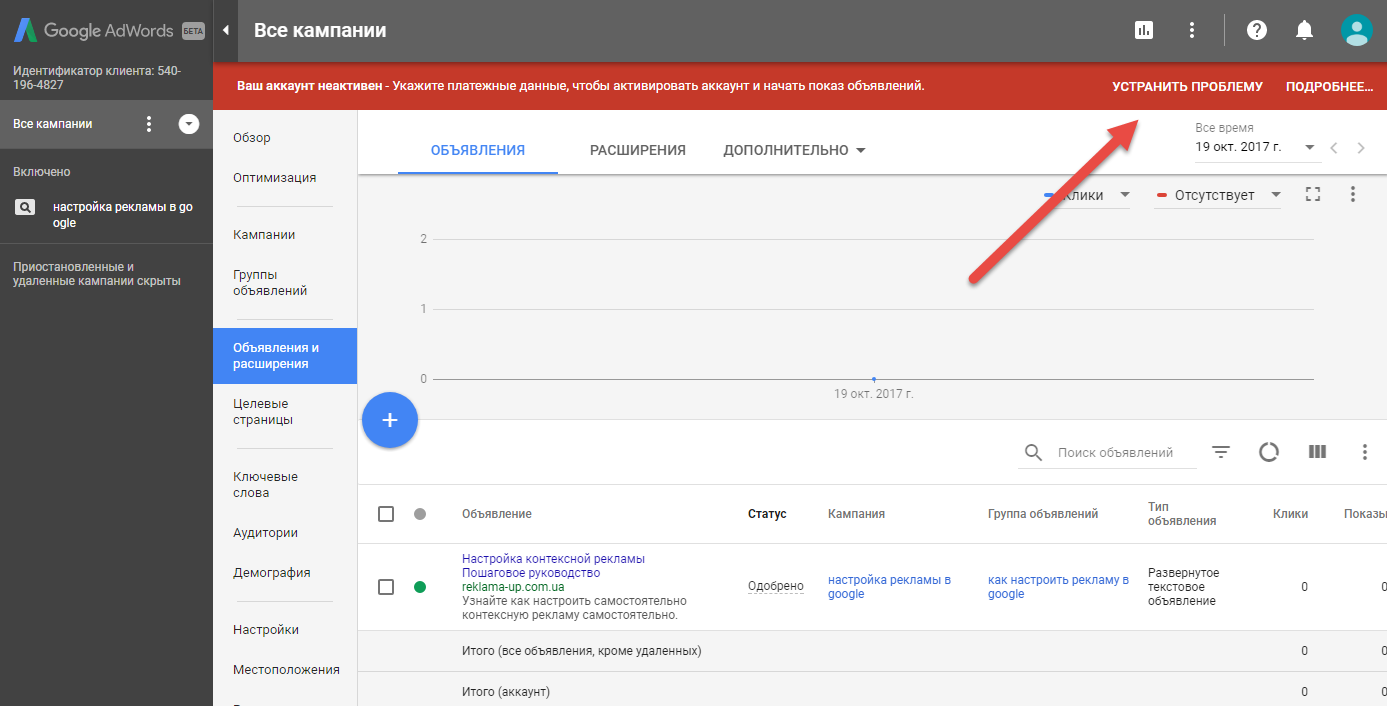
39. Теперь можно переходить к указанию платежных данных, для пополнения бюджета на клики — жмем вверху устранить проблему:
40. Указываем сумму пополнения счета:

41. Меняем способ оплаты:

42. Жмем на “Добавить кредитную или дебетовую карту”:

43. Вносим реквизиты своей карты:

44. Меняем Тип аккаунта на “Физического лица”:

45. Вносим адрес, город и телефон и нажимаем “Подтвердить”:

46. У нас сразу деньги “упали” на счет в Google:

47. Красная строчка с уведомление о внесении реквизитов и платежных данных через время исчезнет:

48. Несмотря на все уведомления о том, что реклама не показывается, она скорее всего уже работает:
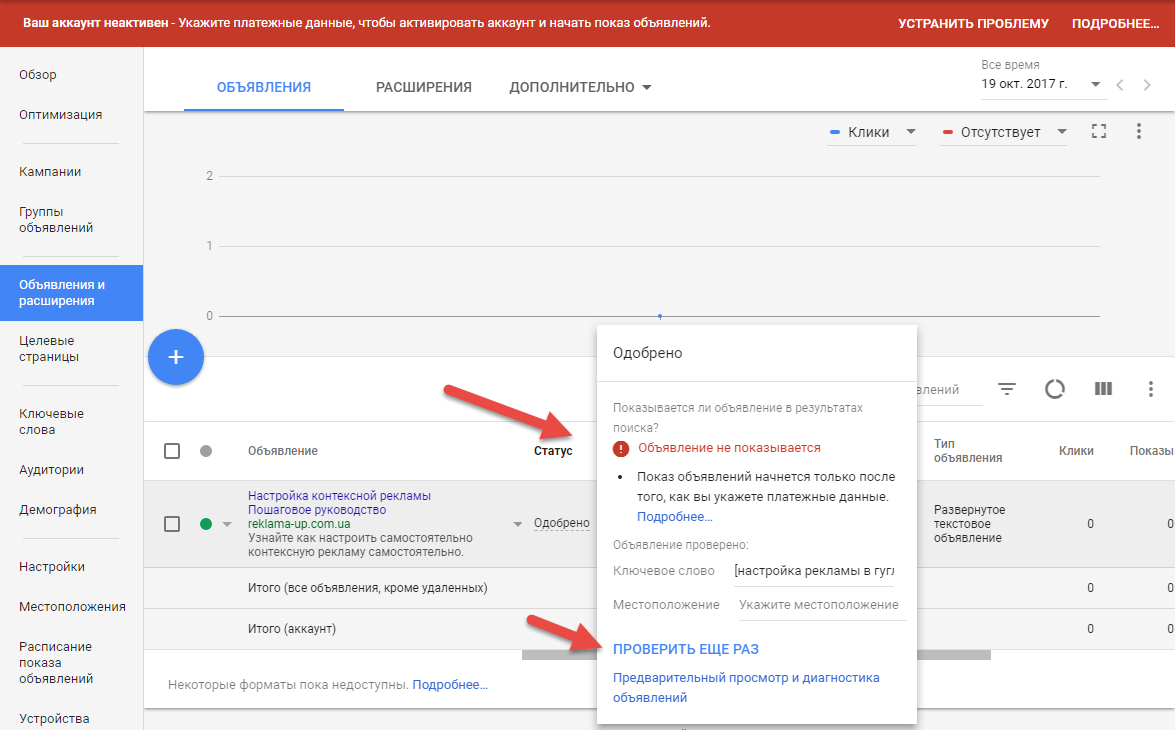
49. Если мы перейдет в раздел ключевые слова и наведем на статус, то увидим сообщение по том, что все ок и реклама показывается:

50. Как вы помните, мы ставили ставку на клик при создании групп объявлений 10 грн за 1 клик.
В контекстной рекламе большая конкуренция, поэтому, для того, что бы мы увидели наше объявление вверху поиска Google — поставим ставку в 50 гривен за 1 переход:
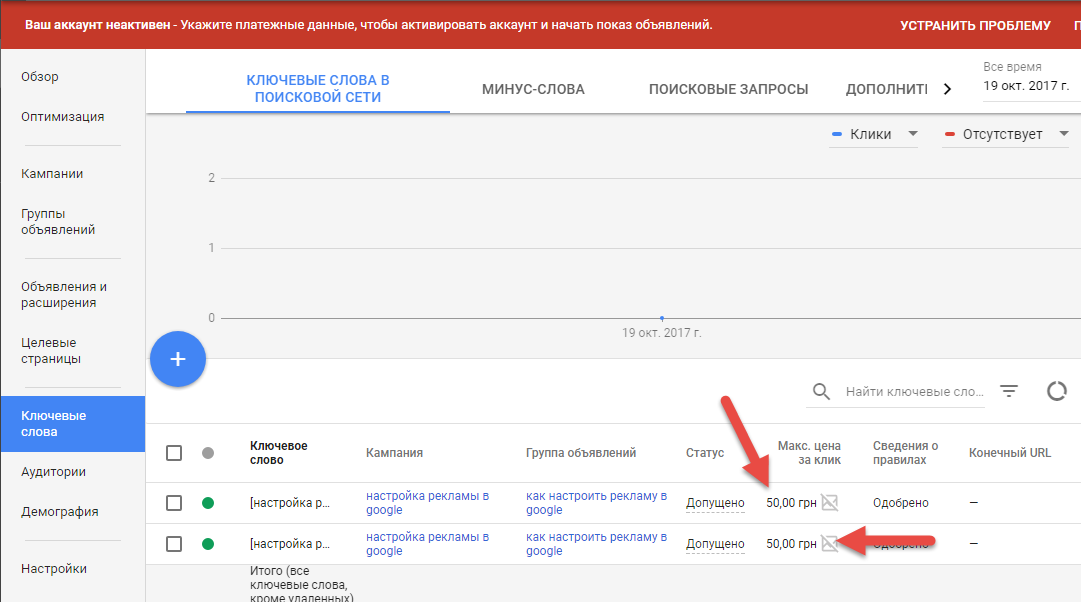
51. Теперь проверяем в поиске Google, показывается ли наш сайт по нашим ключевым словам — настройка рекламы в goolge и настройка рекламы в гугл:

52. И второе ключевое слов с google на русском:

Поздравляем! Вы только что настроили рекламу в Google Adwords!